
ComandaFacile
Software per prendere una comanda e stamparla su ticket di stampante termica
20,00 €/mese
Licenza valida 365 giorni dalla data di acquisto · totale annuale 239,00 €
Accesso e avvio
All'accensione del dispositivo, il sistema si avvia automaticamente e ti chiede di selezionare il tuo profilo operatore. Tocca il tuo nome e, se richiesto, inserisci il PIN personale. Questo permette al gestionale di tracciare le comande per cameriere e di garantire la sicurezza degli accessi.
Selezione del tavolo
Nella schermata principale trovi la mappa della sala, con tutti i tavoli visualizzati in tempo reale. I colori indicano lo stato:
- 🟢 Verde — tavolo libero
- 🟡 Giallo — tavolo occupato, comanda aperta
- 🔴 Rosso — tavolo in attesa di conto
Tocca il tavolo che vuoi gestire per accedere alla sua comanda. Se il tavolo non è ancora stato aperto, ti verrà chiesto di inserire il numero di coperti prima di procedere.
Inserimento della comanda
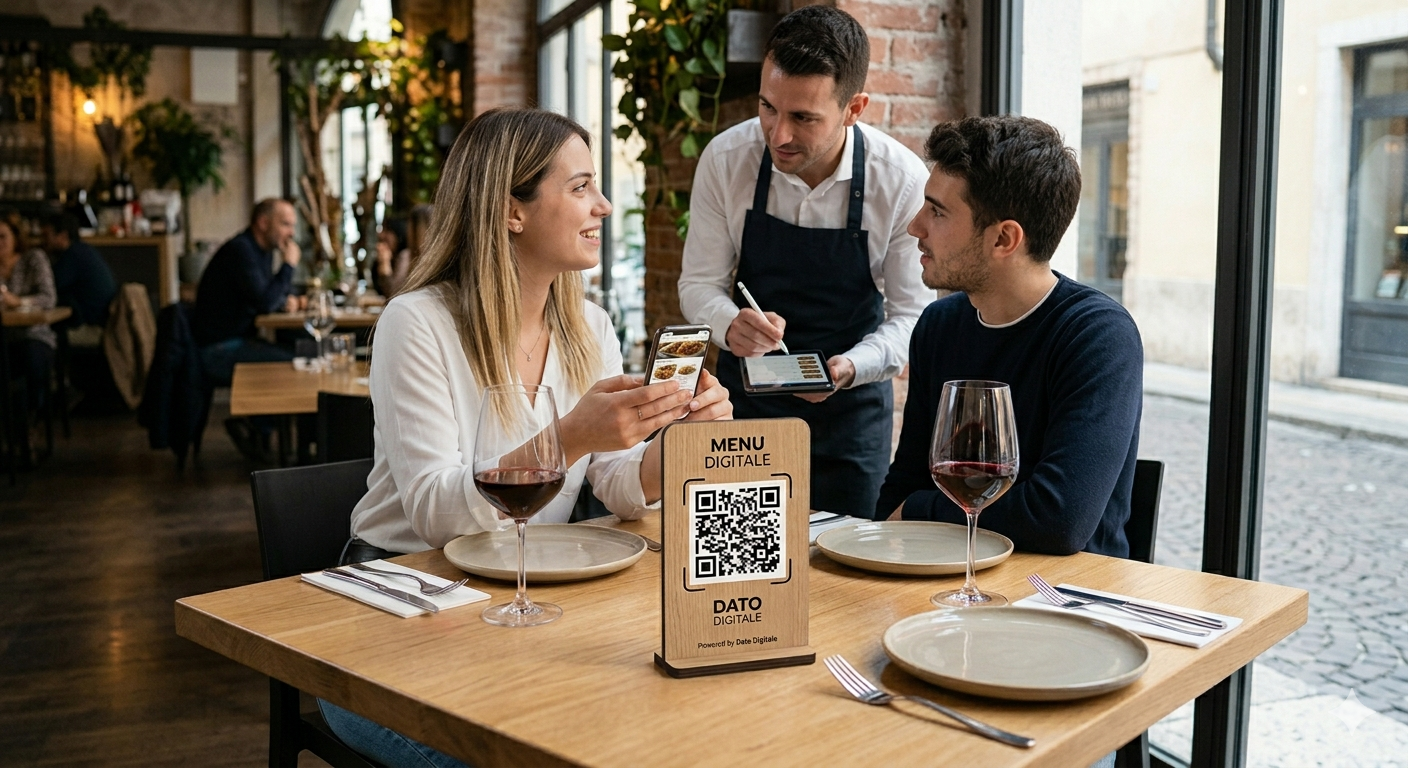
Una volta selezionato il tavolo, si apre il menu digitale, organizzato per categorie: Antipasti, Primi, Secondi, Contorni, Pizze, Dolci e Bevande. Scorri orizzontalmente per passare da una categoria all'altra.
Tocca un articolo per selezionarlo. Puoi:
- Aumentare o diminuire la quantità con i tasti + e −
- Aggiungere una nota per varianti o richieste particolari (es. "senza aglio", "cottura al sangue", "allergia ai crostacei")
- Assegnare l'articolo a un posto specifico al tavolo, se il sistema supporta la gestione per coperti
Ogni articolo aggiunto appare nel riepilogo in basso, sempre visibile durante la navigazione del menu.
Invio in cucina
Quando la comanda è completa, tocca il pulsante "Invia in cucina". Il sistema ti mostrerà un riepilogo con tutti gli articoli selezionati e il totale parziale. Conferma l'invio: la comanda viene trasmessa istantaneamente alle stampanti di cucina o al display dei cuochi, divisa per reparto (cucina calda, pizzeria, bar, ecc.).
Un messaggio di conferma ti avvisa che l'operazione è andata a buon fine, con l'orario di invio registrato.
Modifica e gestione della comanda
Puoi riaprire una comanda in qualsiasi momento toccando il tavolo corrispondente. Da qui è possibile:
- Aggiungere nuovi articoli (verranno inviati in cucina come "aggiunta")
- Eliminare un articolo non ancora preparato
- Modificare le note su un piatto
- Trasferire la comanda a un altro tavolo in caso di spostamento dei clienti
Alcune operazioni, come l'eliminazione di un articolo già inviato, potrebbero richiedere l'autorizzazione del responsabile tramite PIN supervisore.
Chiusura e conto
Quando il tavolo è pronto per il conto, tocca "Stampa preconto" per consegnare il riepilogo al cliente. Una volta ricevuto il pagamento, seleziona la modalità di pagamento (contanti, carta, ticket, ecc.) e chiudi il tavolo. Il sistema lo segnerà automaticamente come libero nella mappa sala.
Consigli pratici
- Tieni sempre il palmare carico durante il turno: usa le basi di ricarica nelle stazioni camerieri.
- In caso di perdita del segnale Wi-Fi, il dispositivo salva temporaneamente le comande in locale e le sincronizza non appena la connessione viene ripristinata.
- Se riscontri un problema, non spegnere il dispositivo: avvisa il responsabile e usa il palmare di riserva.
Dato Digitale
di Alberto Ruggeri
Link rapidi